دليل التثبيت
اتبع هذه الخطوات البسيطة لتثبيت فارماسينك على جهاز الكمبيوتر الخاص بك
تحميل حزمة التثبيت
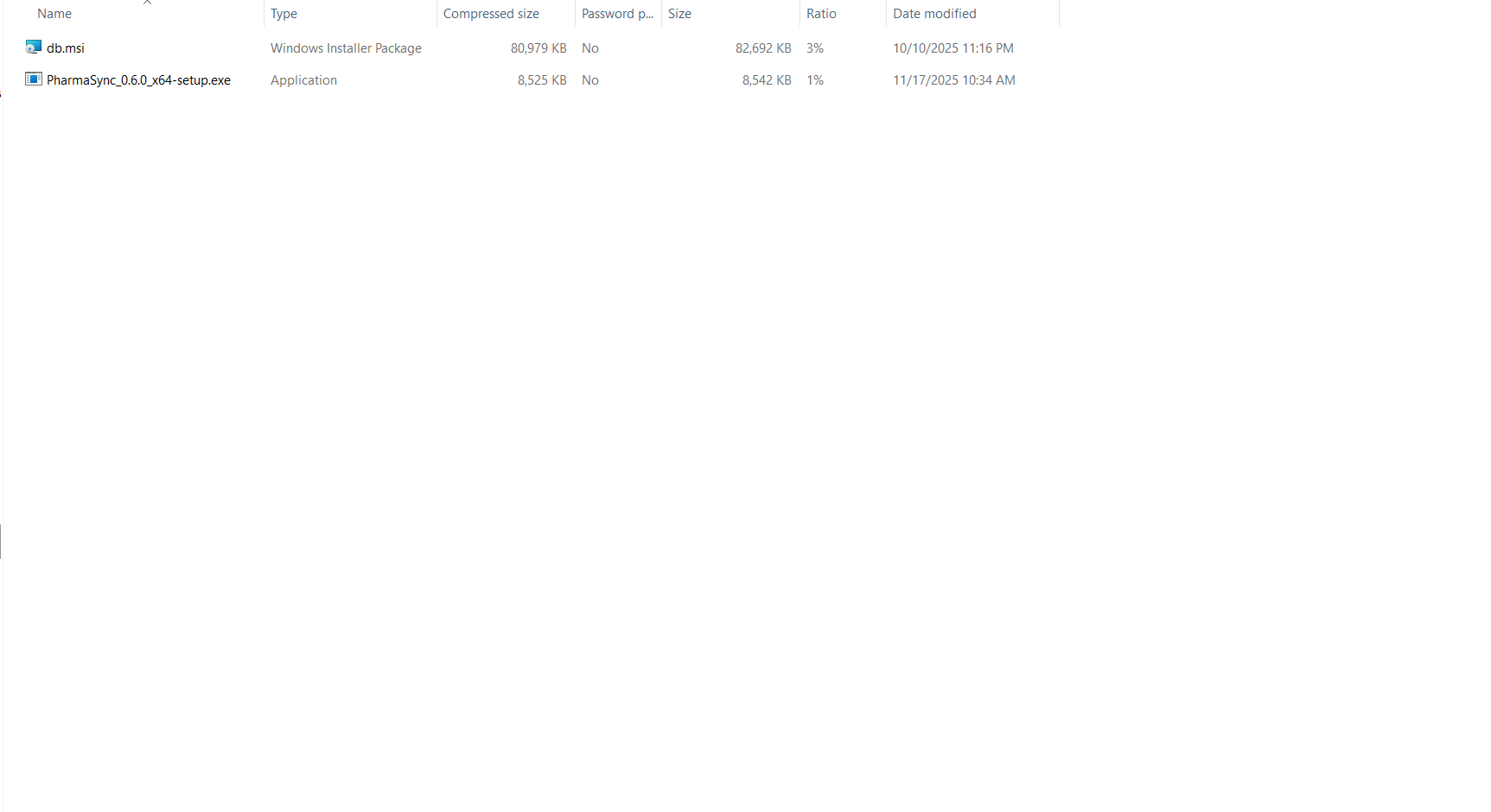
ستتلقى ملف ZIP يحتوي على ملفين أساسيين:
ملف تثبيت قاعدة بيانات MariaDB
نظام قاعدة البيانات الذي سيخزن جميع بيانات صيدليتك
ملف تثبيت تطبيق فارماسينك
التطبيق الرئيسي الذي ستستخدمه لإدارة صيدليتك
الخطوة 1: تثبيت قاعدة بيانات MariaDB
أولاً، تحتاج إلى تثبيت نظام قاعدة بيانات MariaDB. سيقوم هذا بتخزين جميع بيانات صيدليتك بشكل آمن.
- قم بفك ضغط ملف ZIP الذي تلقيته
- قم بتشغيل ملف تثبيت MariaDB
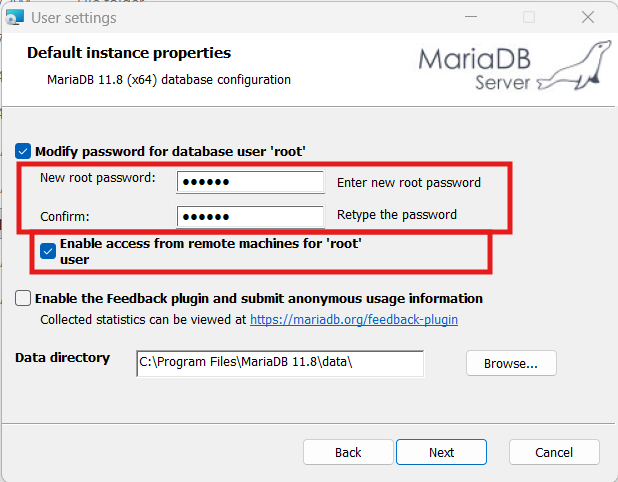
- أثناء التثبيت، سيُطلب منك تعيين كلمة مرور ROOT
- مهم جداً: تذكر هذه الكلمة! ستحتاجها لاحقاً عند إعداد التطبيق
- إذا كنت تخطط لاستخدام فارماسينك على أجهزة متعددة عبر الشبكة المحلية، تأكد من تحديد خيار 'السماح بالاتصالات عبر الشبكة' أثناء التثبيت
- اضغط على 'التالي' في باقي شاشات المعالج دون تعديل (الإعدادات الافتراضية مناسبة)
خيار الشبكة: حدد 'السماح بالاتصالات عبر الشبكة' إذا كنت تريد الوصول إلى النظام من أجهزة كمبيوتر متعددة في صيدليتك
الخطوة 2: تثبيت تطبيق فارماسينك
بعد تثبيت قاعدة البيانات بنجاح، يمكنك الآن تثبيت تطبيق فارماسينك الرئيسي.
- قم بتشغيل ملف تثبيت فارماسينك من حزمة ZIP
- اتبع معالج التثبيت
- اختر موقع التثبيت المفضل لديك
- انتظر حتى يكتمل التثبيت
الخطوة 3: التشغيل الأول - إدخال كلمة مرور التثبيت
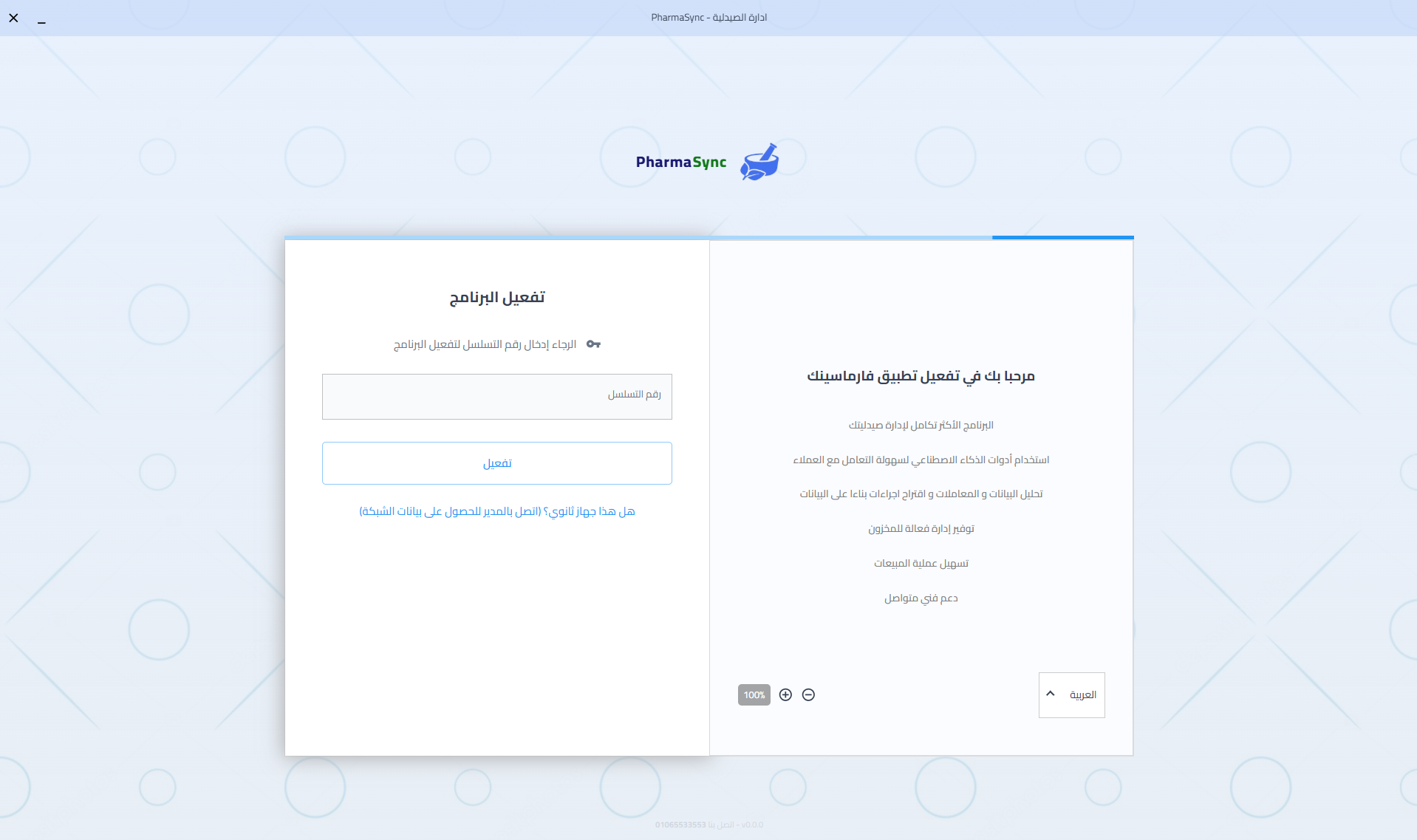
عند تشغيل فارماسينك لأول مرة، ستحتاج إلى إدخال كلمة مرور التثبيت.
- افتح تطبيق فارماسينك
- سترى شاشة ترحيب تطلب كلمة مرور التثبيت
- أدخل كلمة المرور التي تم تزويدك بها من قبل فريقنا
- انقر على 'متابعة' للانتقال إلى الخطوة التالية
يتم تزويدك بهذه الكلمة بشكل منفصل لأغراض أمنية. اتصل بالدعم إذا لم تكن لديك.
الخطوة 4: الاتصال بقاعدة البيانات
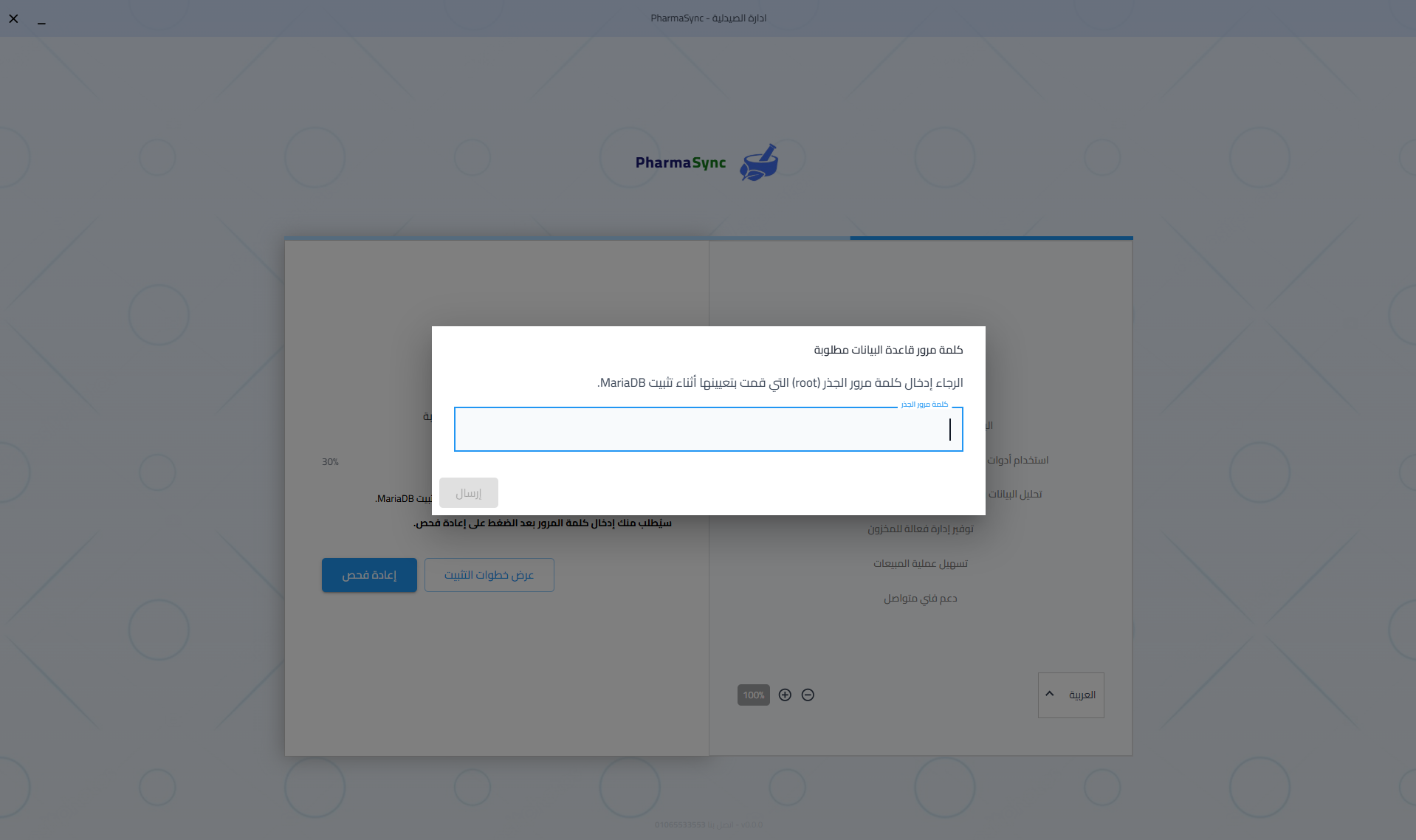
الآن تحتاج إلى ربط فارماسينك بقاعدة بيانات MariaDB التي قمت بتثبيتها سابقاً.
- سترى شاشة الاتصال بقاعدة البيانات
- أدخل كلمة مرور ROOT التي أنشأتها أثناء تثبيت MariaDB (الخطوة 1)
إذا فشل الاتصال، تأكد من أن خدمة MariaDB قيد التشغيل وأنك أدخلت كلمة المرور الصحيحة.
الخطوة 5: إعداد معلومات الصيدلية
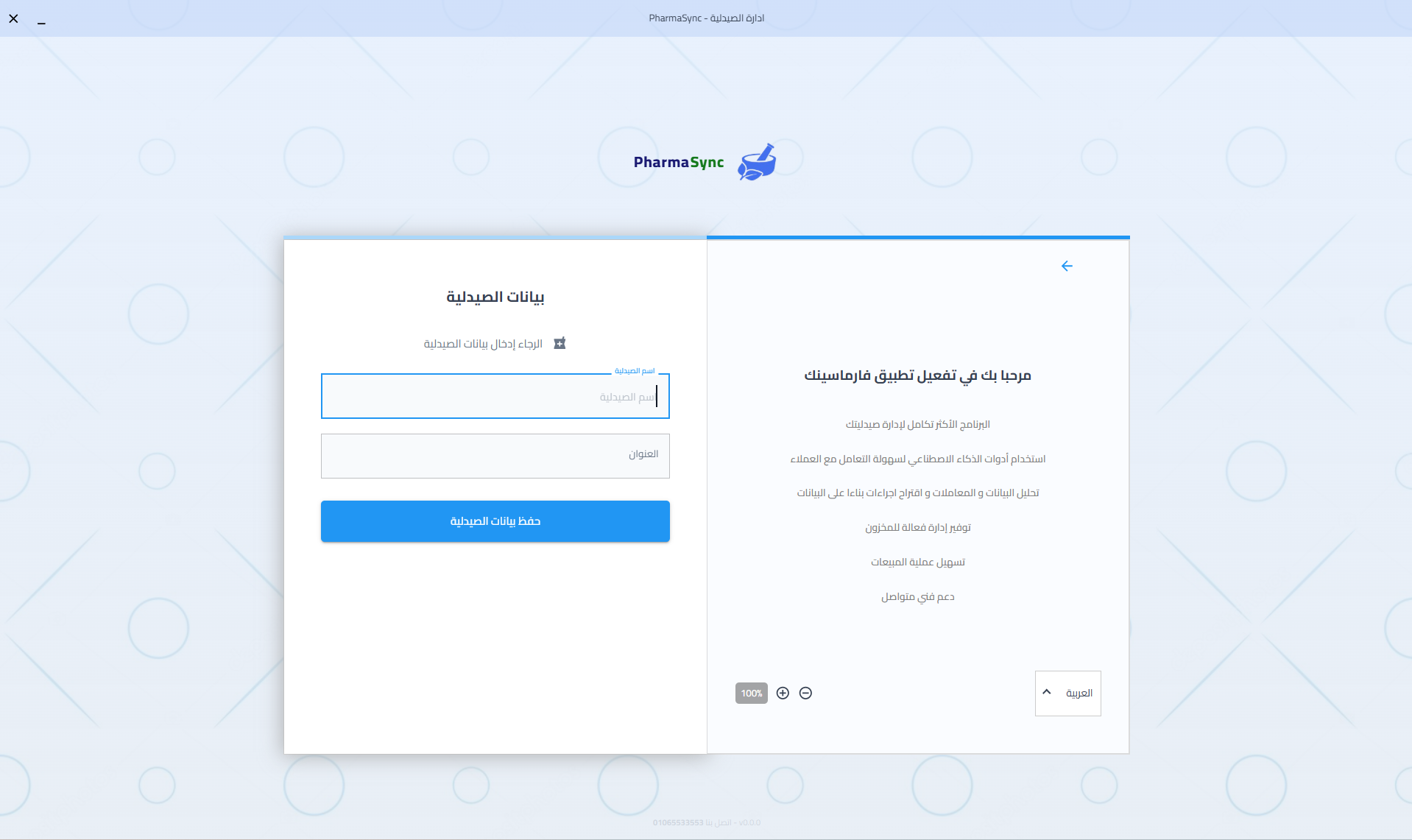
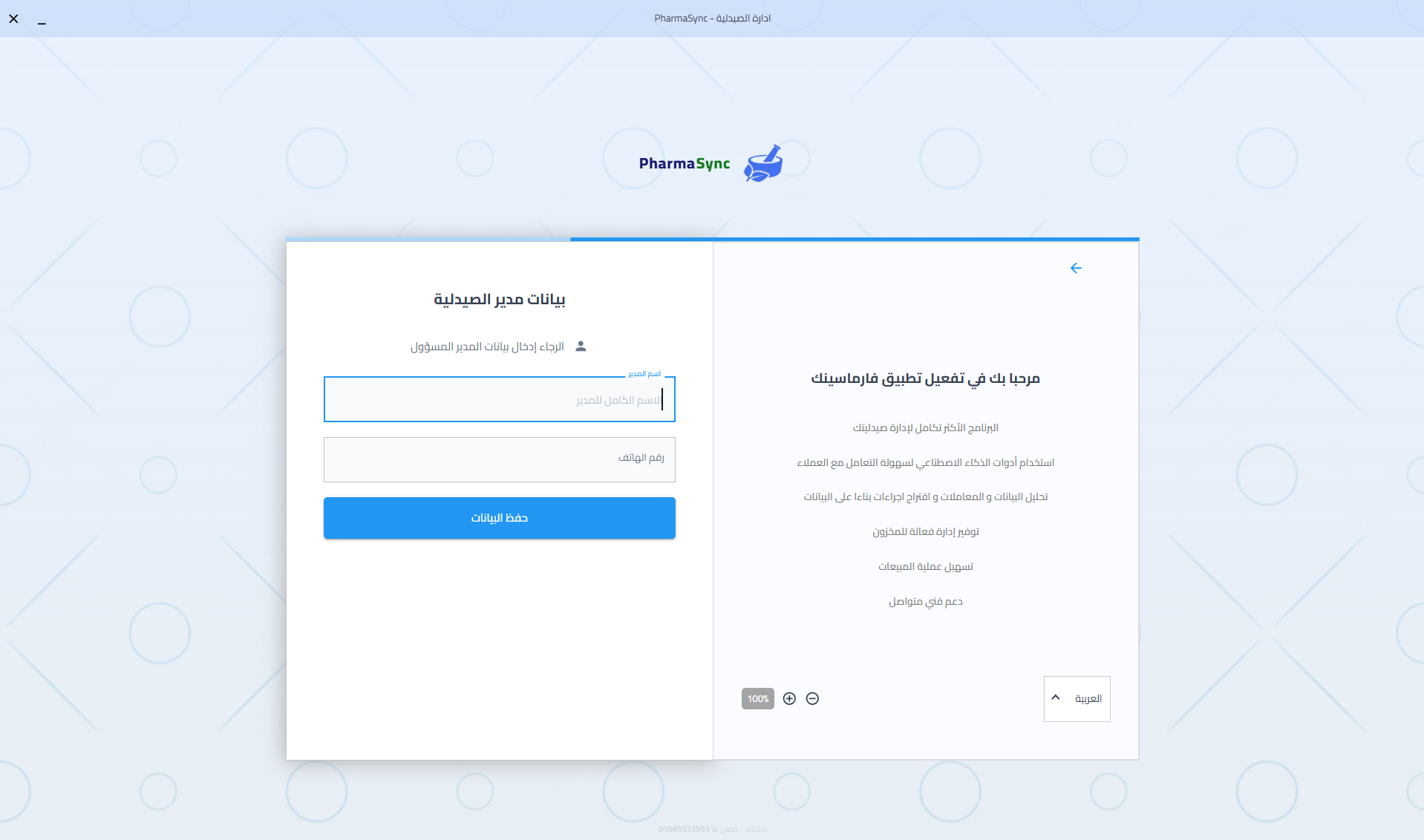
قم بتكوين تفاصيل صيدليتك وإنشاء حساب المدير.
معلومات الصيدلية
- أدخل اسم صيدليتك
- أدخل عنوان صيدليتك
معلومات المدير
- أدخل الاسم الكامل للمدير
- أدخل رقم هاتف المدير
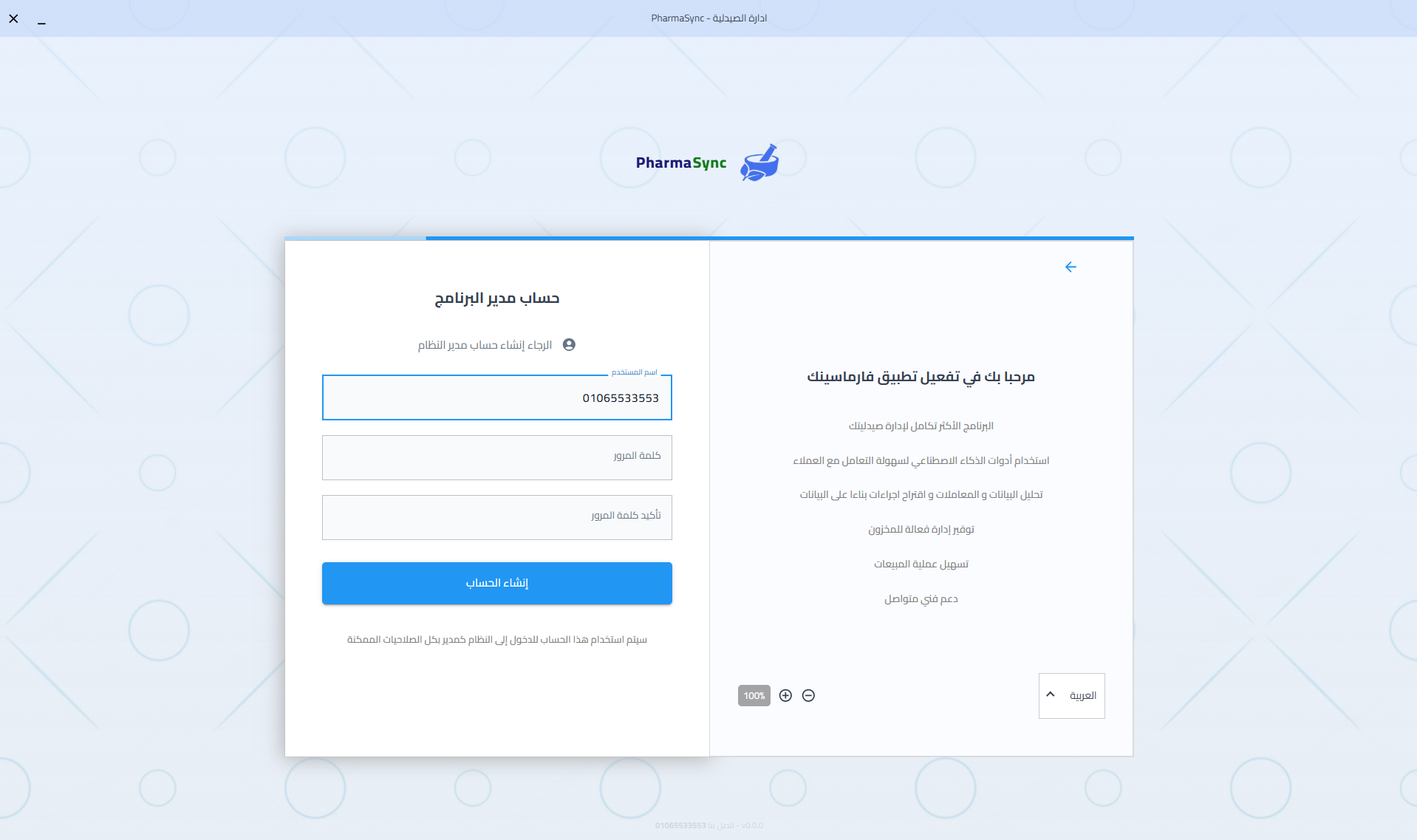
معلومات الحساب
- اسم المستخدم يتم تعيينه تلقائياً برقم الهاتف (حقل معطل)
- عيّن كلمة مرور قوية لحساب المدير
- أكد كلمة المرور
حساب المدير له صلاحية الوصول الكاملة لجميع ميزات النظام. رقم الهاتف سيكون اسم المستخدم للدخول!
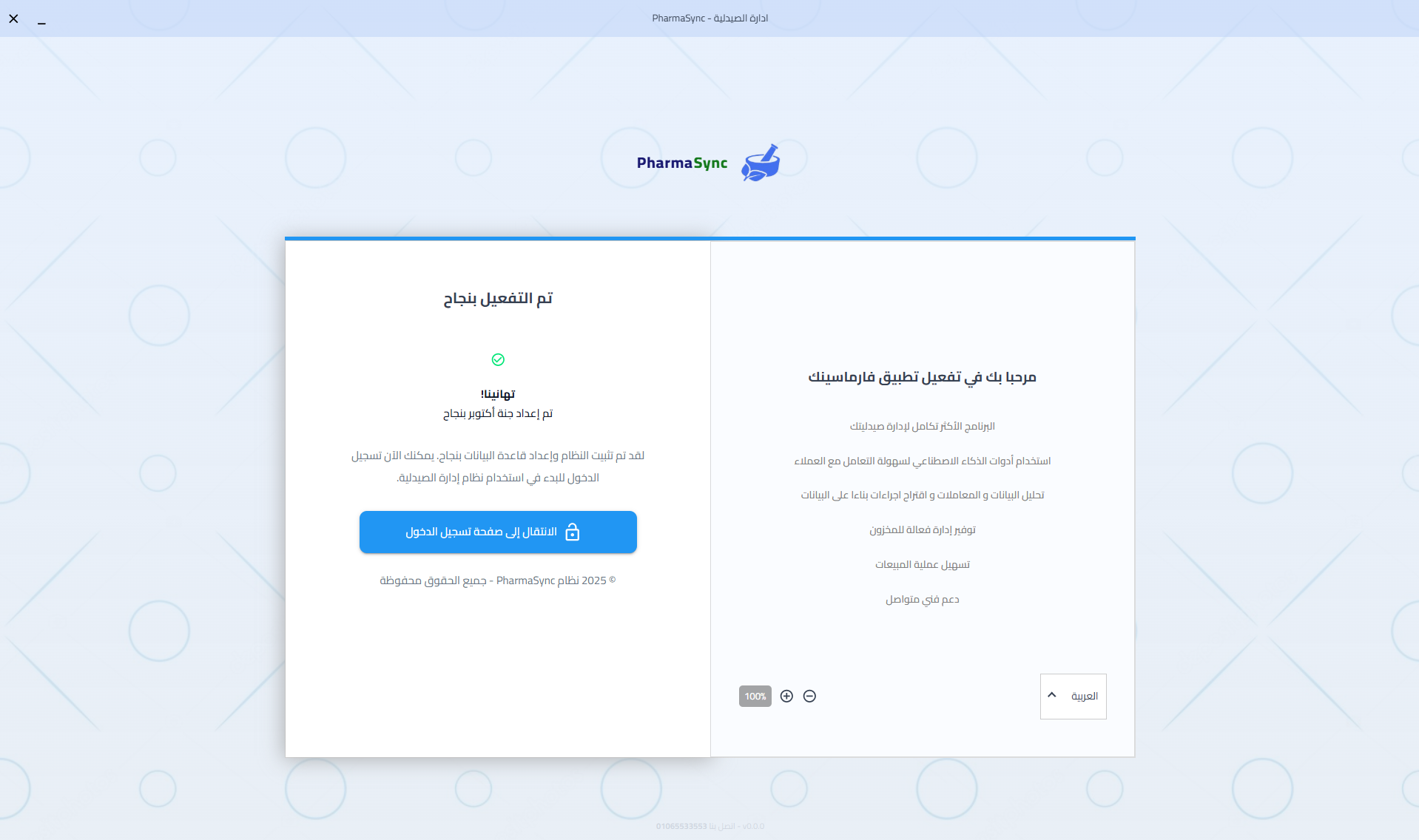
الخطوة 6: مرحباً بك في فارماسينك!
تهانينا! اكتمل التثبيت. يمكنك الآن البدء في استخدام فارماسينك.
- انقر على 'الانتقال إلى لوحة التحكم' للوصول إلى نظام إدارة صيدليتك
- استكشف الميزات والوحدات المختلفة
- ابدأ بإضافة المخزون والمنتجات الخاصة بك
- قم بتكوين المستخدمين والصلاحيات الإضافية حسب الحاجة
الخطوات التالية
- 1قم بتنزيل قائمة المنتجات والباركود عن طريق الإشعار بالأعلى
- 2قم بإعداد الموردين والعملاء
- 3قم بتكوين حسابات المستخدمين والصلاحيات
- 4خصص إعدادات النظام لسير عملك
تحتاج مساعدة؟ اتصل بفريق الدعم لدينا في أي وقت!
حل المشكلات
لا يمكن الاتصال بقاعدة البيانات
تأكد من أن خدمة MariaDB قيد التشغيل. تحقق من صحة كلمة مرور root.
الوصول عبر الشبكة لا يعمل
تحقق من أنك حددت 'السماح بالاتصالات عبر الشبكة' أثناء تثبيت MariaDB. قد تحتاج إلى إعادة تثبيت MariaDB.
نسيت كلمة مرور التثبيت
اتصل بفريق الدعم لاستعادة كلمة مرور التثبيت الخاصة بك.
التطبيق لا يبدأ
تأكد من تثبيت جميع المتطلبات الأساسية. حاول تشغيل التطبيق كمسؤول.
برنامج مكافحة الفيروسات يحظر التطبيق
أضف فارماسينك إلى القائمة البيضاء/الاستثناءات في برنامج مكافحة الفيروسات. التطبيق آمن وقد يتم وضع علامة عليه كإنذار خاطئ.
جدار الحماية يحظر الاتصال بقاعدة البيانات
اسمح بالمنفذ 3306 (منفذ MariaDB الافتراضي) في جدار حماية Windows. انتقل إلى إعدادات جدار حماية Windows وأنشئ قاعدة واردة للمنفذ 3306.
تحتاج مساعدة؟
فريق الدعم لدينا هنا لمساعدتك في عملية التثبيت.